Как загрузить и выложить видео на ютуб с компьютера — вручную и через ИИ-агента Claude в Chrome
Коротко и сразу ответ: чтобы загрузить видео на ютуб с компьютера, откройте studio.youtube.com → «Создать» → «Добавить видео» → выберите файл. Пока файл загружается, заполните название, описание с таймкодами, обложку, плейлист и аудиторию («не для детей»). Дальше — «Элементы видео» (конечная заставка), «Проверки», «Параметры доступа» → «Открытый доступ» → «Опубликовать». Живой пример — наш плейлист из 7 роликов: 29 сентября 2026 года их выложил ИИ-агент именно по этим шагам. Ниже — каждый шаг со скриншотами с нашего канала и разбор, где агент спотыкался. Новые разборы — в Telegram «Про STEREO AI».
Как загрузить видео на ютуб с компьютера: пошагово
Весь путь — восемь шагов в мастере загрузки Творческой студии. Ниже каждый шаг разобран отдельно — по ссылкам из списка можно сразу перейти к нужному.
- Откройте Творческую студию и нажмите «Создать» → «Добавить видео».
- Выберите файл — перетащите в окно или нажмите «Выбрать файлы».
- Впишите название и описание, в описание — таймкоды.
- Поставьте обложку в блоке «Значок».
- Выберите плейлист и аудиторию.
- Добавьте теги под «Показать больше».
- Элементы видео и проверки: конечная заставка, подсказки.
- Параметры доступа → «Открытый доступ» или «Запланировать» → «Опубликовать».
Что подготовить до загрузки
- Файл ролика (обычно MP4).
- Обложку — картинку 1280×720.
- Название и текст описания с таймкодами — удобнее написать заранее в блокноте.
- Решение, в какой плейлист пойдёт ролик.
Наш пример: 7 файлов от 7,5 до 81 МБ, обложки PNG по 0,4–0,9 МБ, описания и теги — в одном текстовом файле на всю серию.
Загрузка файла и обработка
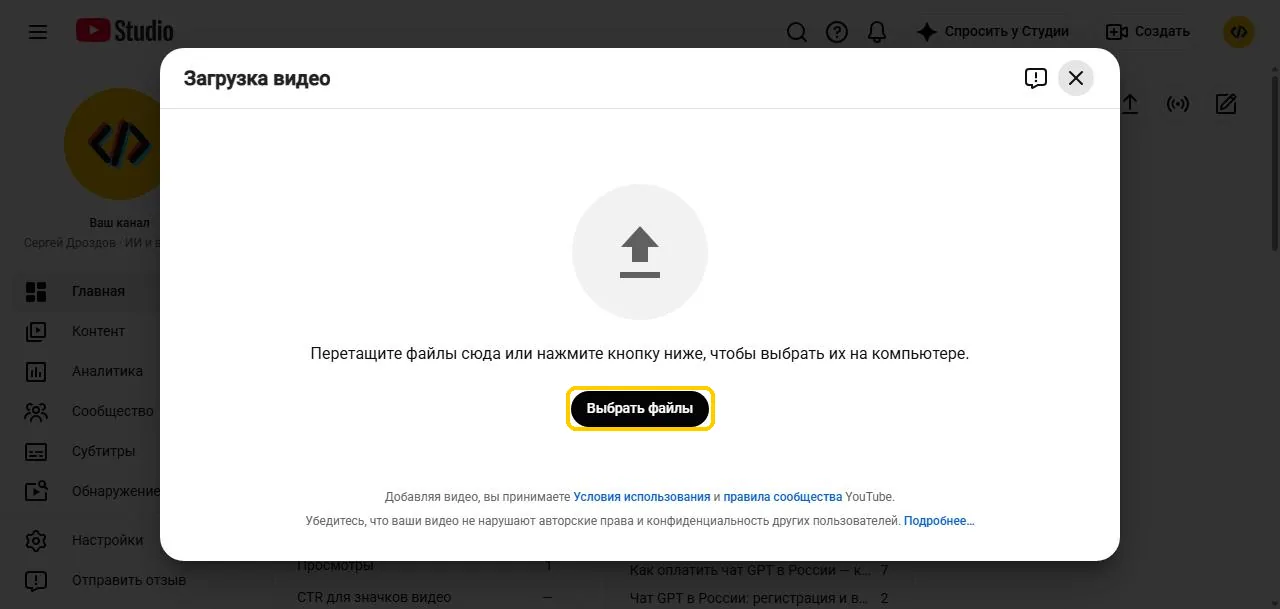
Файл перетаскивается в окно загрузки или выбирается кнопкой «Выбрать файлы». Ждать конца загрузки не нужно: поля можно заполнять, пока идут загрузка и обработка. Черновик сохраняется сам (справка YouTube о загрузке).
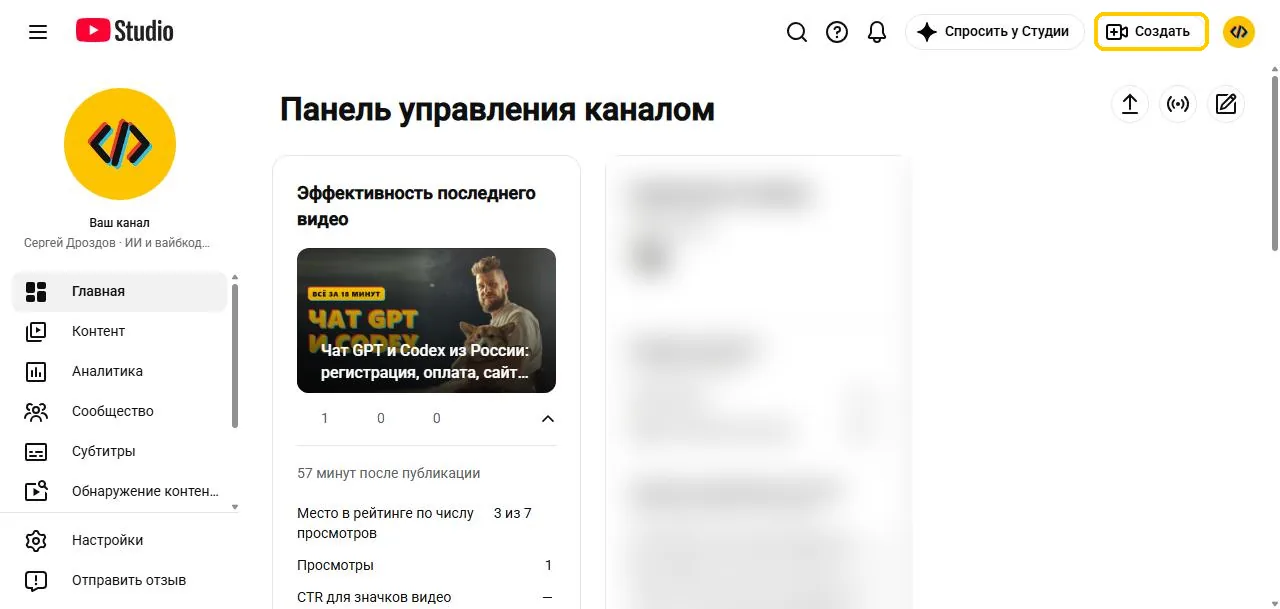
Творческая студия ютуб: где кнопка «Создать»
Творческая студия YouTube (YouTube Studio) — кабинет автора канала. Попасть в неё можно двумя путями: сразу по адресу studio.youtube.com или на youtube.com нажать на аватар справа вверху → «Творческая студия YouTube».
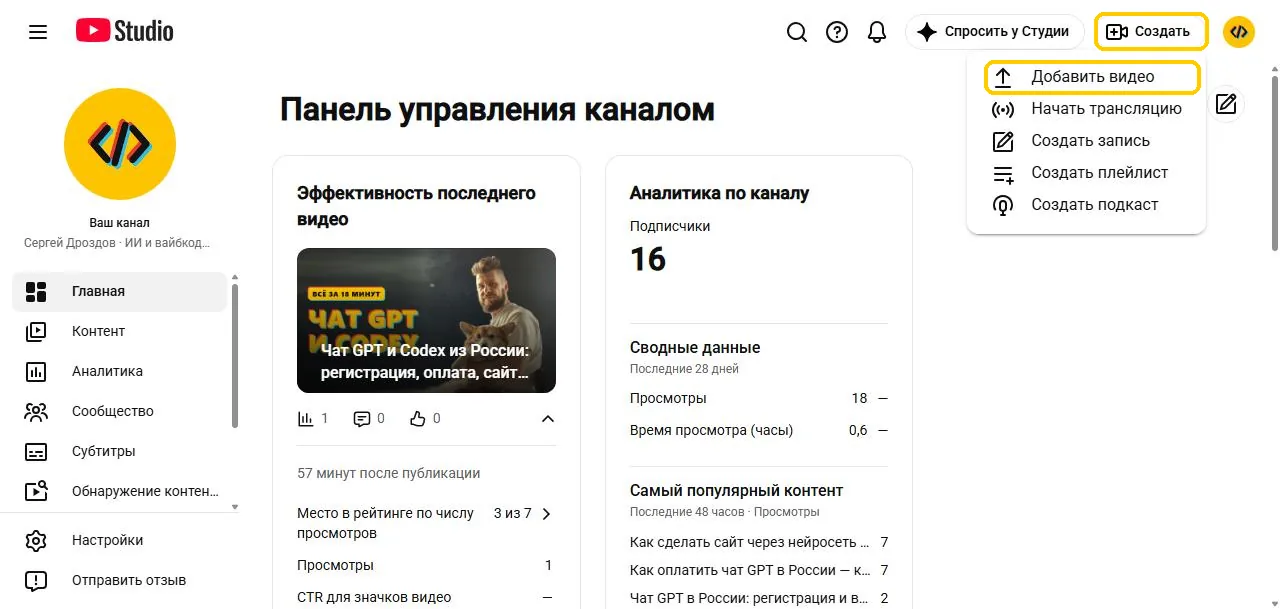
Кнопка «Создать» — справа вверху, рядом с аватаром. В меню выберите «Добавить видео» — откроется окно загрузки.
Мелочь, на которой спотыкается и человек, и агент: после публикации всплывает окно «Видео опубликовано» и перекрывает кнопку «Создать». Закройте его крестиком — и кнопка снова доступна.
Название и описание видео на ютуб
Первые две строки описания видны под роликом до кнопки «ещё» — туда ставьте суть ролика и главный запрос. Ссылки, реквизиты и хештеги — ниже.
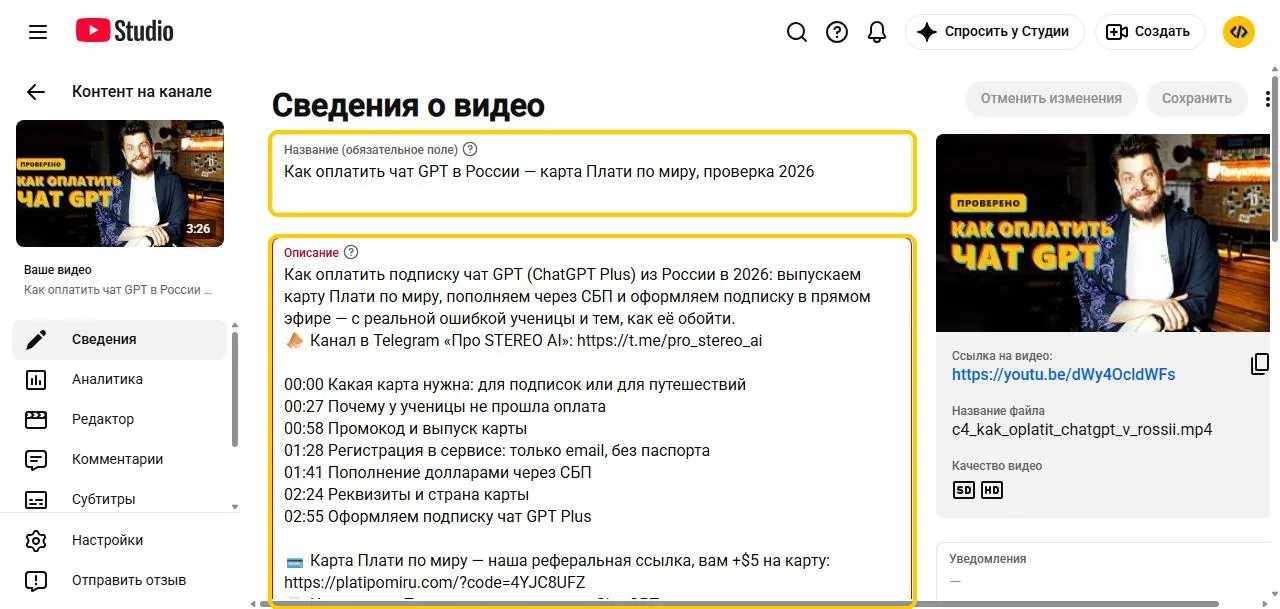
Наш пример — ролик «Как оплатить чат GPT в России…»: первая строка пересказывает ролик словами, как их ищут, вторая — ссылка на Telegram-канал, дальше таймкоды и остальные ссылки.
Из нашего опыта: ссылки в описании не кликаются, пока канал не получит продвинутые функции — для этого нужно подтвердить личность (видео или документ) или накопить историю канала. Подтверждение по телефону даёт только расширенные функции (длинные ролики, свои обложки), ссылки от него не оживают. Подтверждение проходит владелец канала сам — ни помощник, ни агент за него это не сделают.
Сколько символов в названии и описании
По справке YouTube: название — до 100 символов, описание — до 5 000. На телефоне название обрезается раньше, поэтому главный запрос ставьте в первые слова.
Ссылки на другие ролики в описании
Ссылка на соседний ролик серии в описании — простой способ перелинковки. У нас в описании ролика про сайт через нейросеть стоит ссылка на ролик про Codex: кто досмотрел первый, переходит во второй.
Как подобрать название по ключевым словам
Мы подбираем названия по двум источникам: подсказкам поиска YouTube (место в списке показывает, что набирают чаще) и широкой частоте Вордстата (сколько запросов в месяц содержат фразу). Главная фраза — в первых словах и в том написании, как ищут: «чат gpt», а не «ChatGPT».
Пример из нашей перепроверки: «чат gpt из россии» — 5 874 запроса в месяц, а «чат gpt в россии» — 27 652. Один предлог меняет охват почти в пять раз — такие вещи дешевле проверить до публикации, чем после.
Этим подбором занимается наш скилл для Claude Code: снимает подсказки YouTube и частоты Вордстата и сводит их в одну таблицу.
Скачать скилл keywords для Claude Code
Выдаёт бот подписчикам t.me/pro_stereo_ai. Для частот Вордстата понадобится свой ключ Yandex Cloud — инструкция внутри архива.
Таймкоды на ютубе: как сделать главы
Таймкоды — это список «время + название» в описании. YouTube превращает его в главы: полоса прогресса делится на отрезки, а в описании появляются кликабельные метки.
Правила по справке YouTube о главах:
- первая метка —
00:00; - глав не меньше трёх;
- каждая глава не короче 10 секунд;
- метки идут по возрастанию, каждая с новой строки.
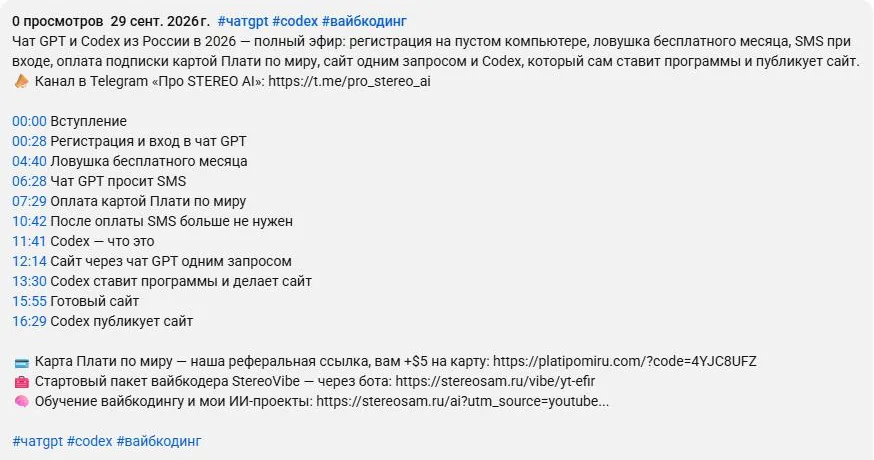
Живой пример — полный эфир ниже: 11 глав на 18 минут. Главы мы делали по расшифровке ролика, время — внутри самого ролика, а не исходной записи.
00:00 Вступление
00:28 Регистрация и вход в чат GPT
04:40 Ловушка бесплатного месяца
06:28 Чат GPT просит SMS
…
16:29 Codex публикует сайт
Теги для ютуба: нужны ли и как добавить
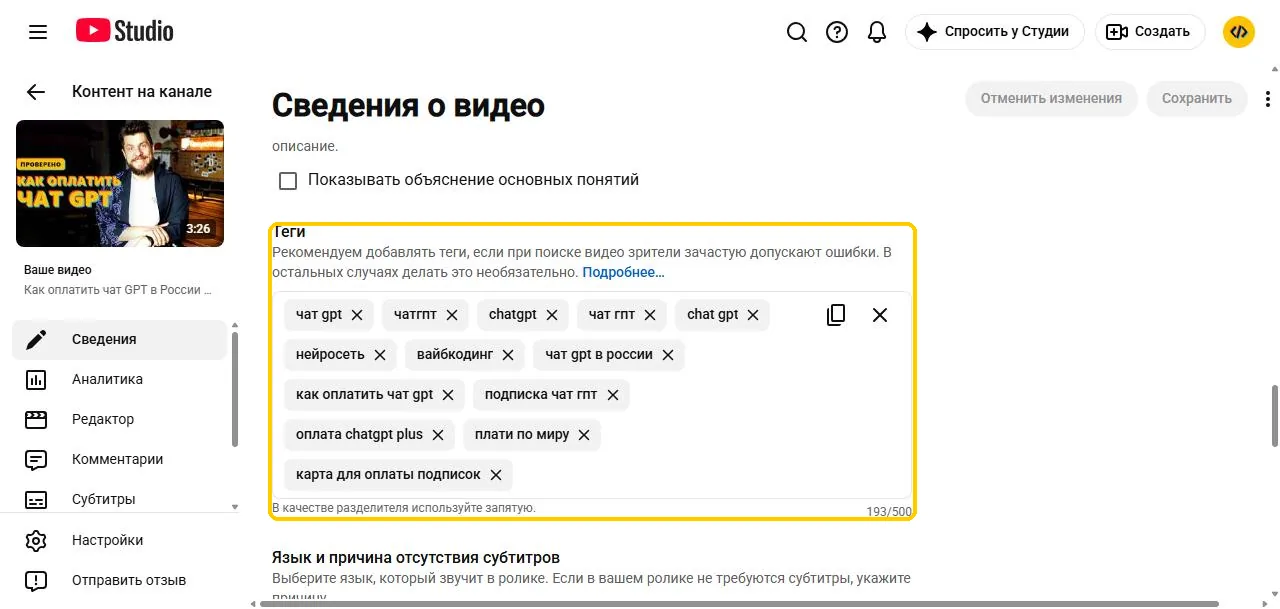
Поле «Теги» спрятано: на экране «Сведения» нажмите «Показать больше» и прокрутите вниз. Тег вводится целиком, после него — запятая или Enter.
Честно: по справке YouTube теги почти не влияют на поиск. Они полезны для вариантов написания и опечаток главного запроса. Под полем есть счётчик символов — у нас он показывал предел 500.
Наш пример: у серии общие теги — чат gpt, чатгпт, chatgpt, чат гпт, chat gpt, нейросеть, вайбкодинг, чат gpt в россии, плюс свои у каждого ролика, например у ролика про Codex — codex, codex chatgpt, codex что это, codex openai.
Обложка для видео на ютуб: как поставить
Обложка (в Студии — «Значок») ставится на экране «Сведения»: блок «Значок» → «Загрузить файл». По справке YouTube о значках: формат 16:9, ширина не меньше 640 пикселей (мы делаем 1280×720), JPG или PNG; с компьютера — до 50 МБ, с телефона — до 2 МБ. Свою обложку можно поставить после подтверждения канала по телефону.
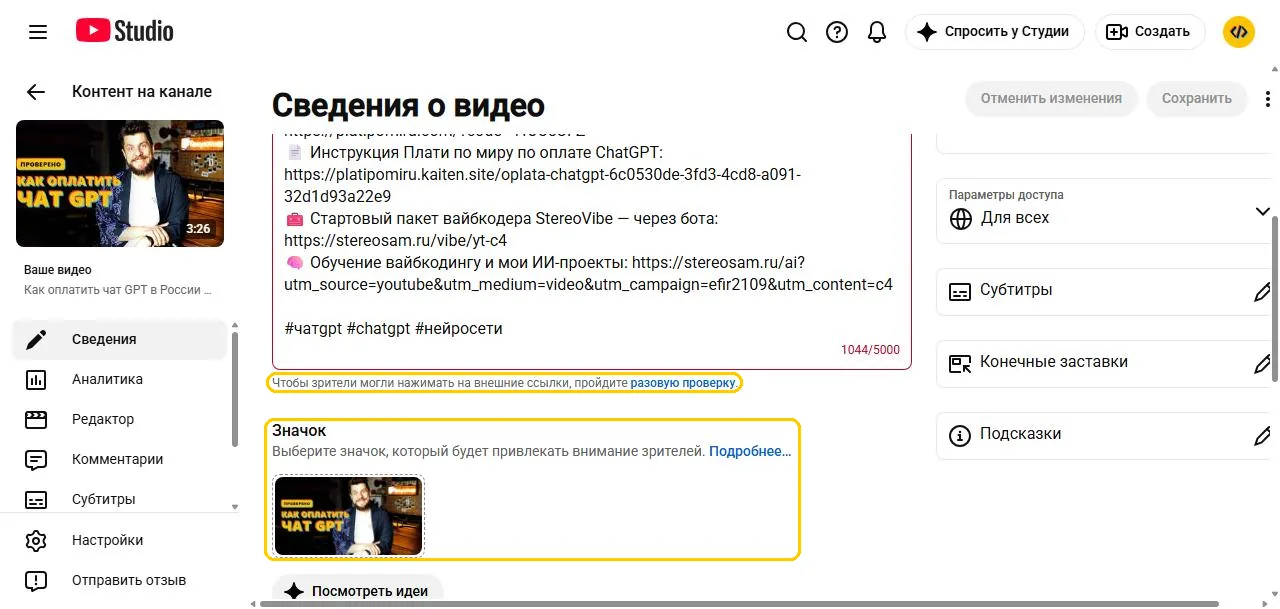
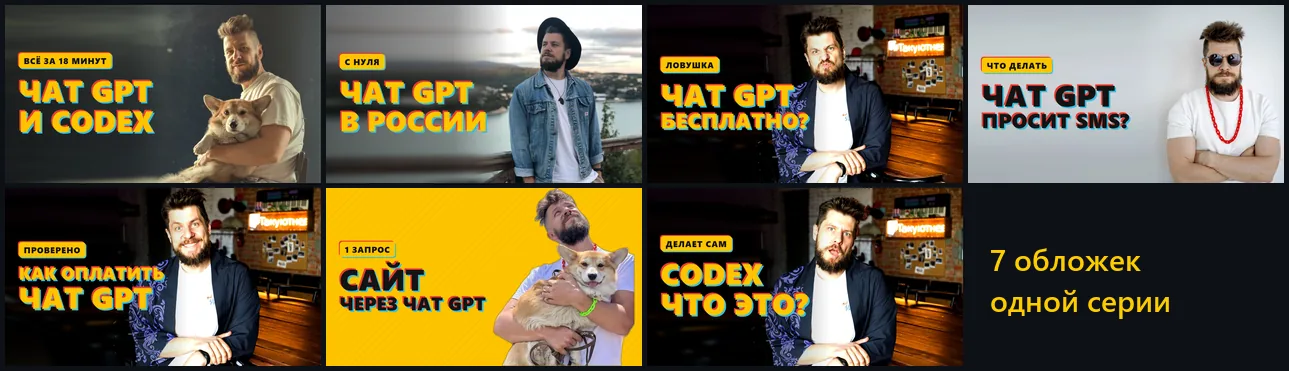
Обложку проверяйте в размере телефона: большая часть зрителей увидит её маленькой. Мы смотрели наши обложки на ширине 160 пикселей — всё, что там не читается, лишнее.

Как добавить видео в плейлист
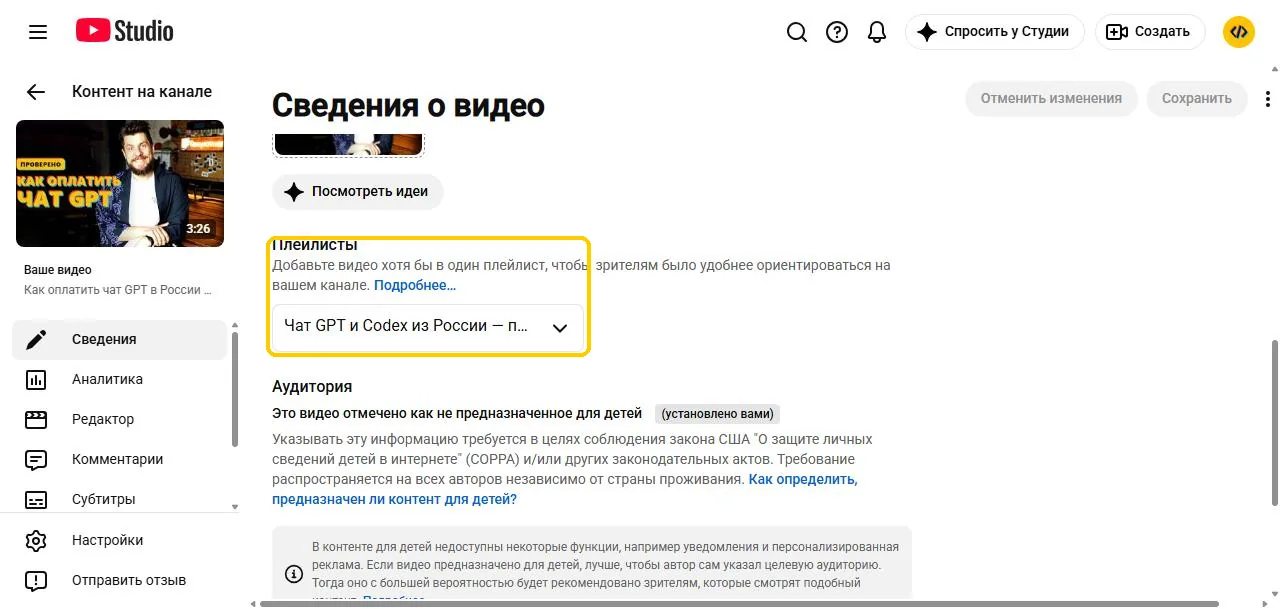
При загрузке — на экране «Сведения», выпадающий список «Плейлисты»: отметьте нужный и нажмите «Готово». Там же есть «Создать плейлист». Уже выложенный ролик добавляется в плейлист в Студии (раздел «Контент») или на странице самого плейлиста.
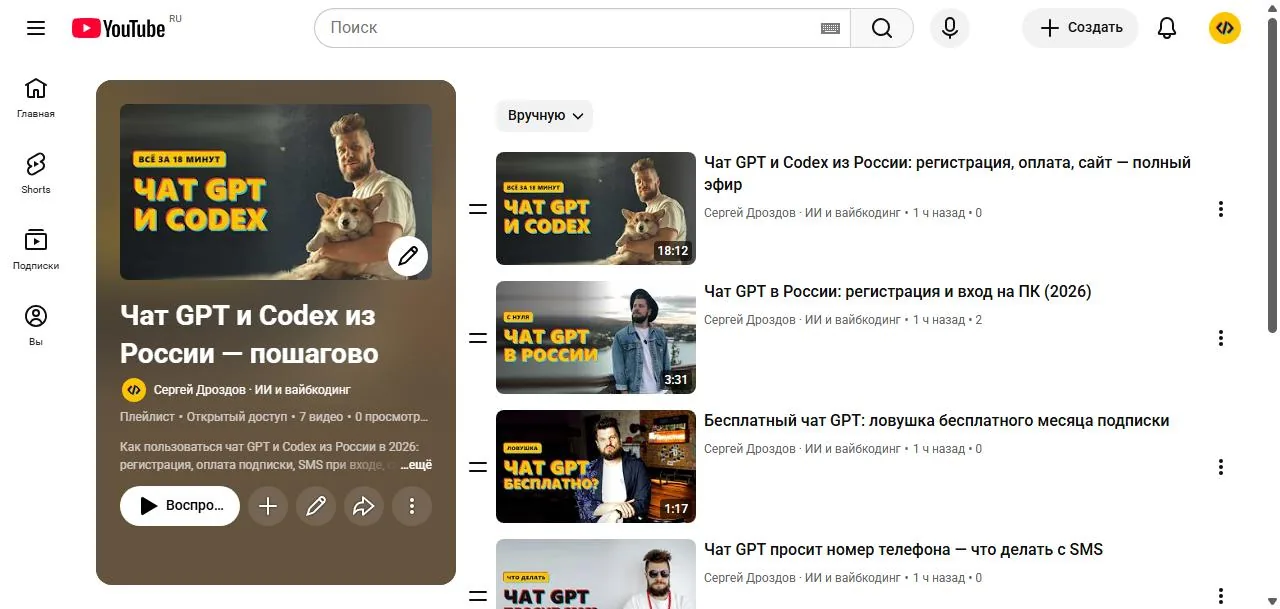
Порядок роликов в плейлисте меняется вручную, перетаскиванием. Наш пример — плейлист «Чат GPT и Codex из России — пошагово»: сначала полный эфир, потом 6 нарезок по порядку шагов.
Как создать плейлист на ютубе
Два пути: прямо в мастере загрузки — «Плейлисты» → «Создать плейлист» (название и доступ), или в Студии — раздел «Плейлисты» → «Новый плейлист». Название плейлиста ищется так же, как название ролика, поэтому главный запрос серии ставьте и туда.
Аудитория: «Видео для детей» и возрастные ограничения
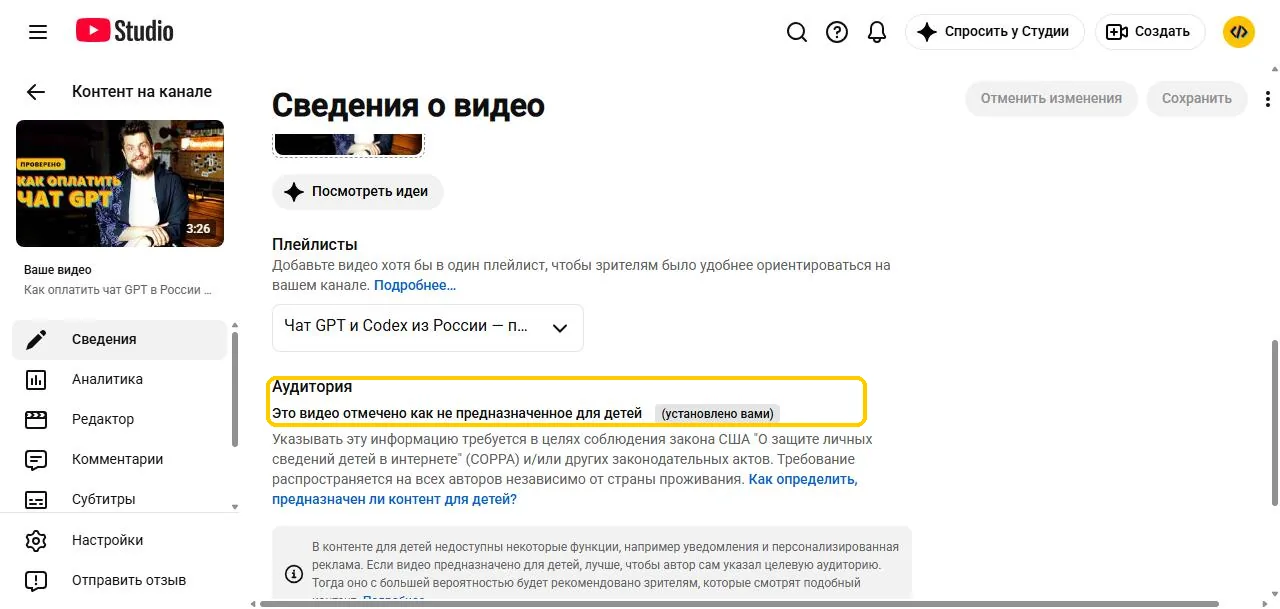
Ответ на вопрос «Это видео для детей?» обязателен: без него опубликовать ролик нельзя (справка YouTube). У роликов для детей отключаются комментарии, колокольчик, персонализированная реклама, мини-проигрыватель, а также подсказки и конечные заставки.
Для роликов о нейросетях мы выбирали «Нет, это видео не для детей». Там же, в блоке «Возрастные ограничения», можно отметить ролик как только для взрослых.
Конечные заставки и подсказки
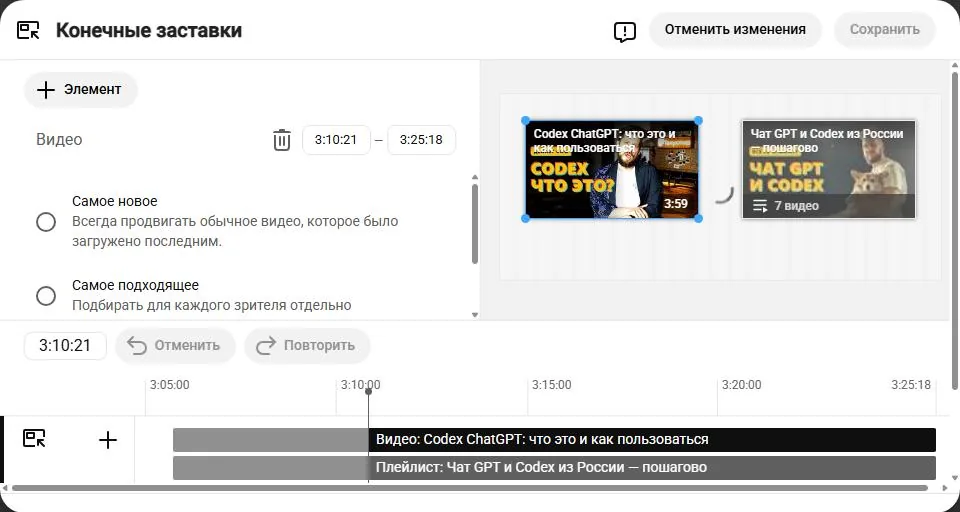
Второй экран мастера — «Элементы видео». Здесь добавляются конечная заставка (ссылки на другие ролики, плейлист, кнопка подписки поверх последних секунд) и подсказки по ходу ролика. По справке YouTube заставка занимает последние 5–20 секунд, ролик должен быть не короче 25 секунд, элементов — не больше четырёх.
Мы заранее оставили в конце каждого ролика 15 секунд «Смотри дальше» под заставку.
На каждый ролик поставили два элемента точно поверх рамок из этой концовки: ролик, который логично смотреть дальше (у нарезок про вход и SMS — про оплату, у эфира — про Codex), и весь плейлист. Кнопку «Подписаться» YouTube поставить не дал: круг оказался слишком близко к плиткам. Ещё мелочь: «Импортировать из другого видео» переносит место и время элементов, но сбрасывает их размер до минимального — плитки приходится растягивать заново.
Третий экран — «Проверки»: YouTube ищет нарушения авторских прав и правил. Обычно достаточно дождаться результата и нажать «Далее».
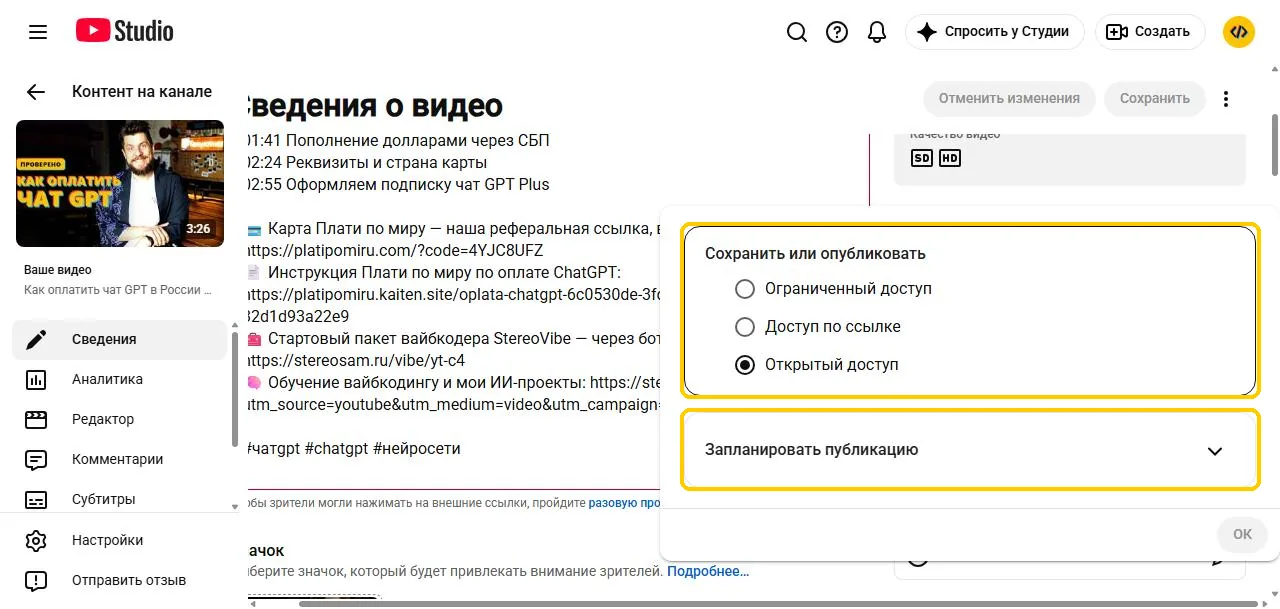
Параметры доступа: открытое, по ссылке, отложенная публикация
Последний экран решает, кто увидит ролик (справка YouTube):
- Открытый доступ — ролик виден всем, есть в поиске и на канале.
- Доступ по ссылке — смотрят только те, кому вы дали ссылку.
- Ограниченный доступ — только вы и приглашённые.
- Запланировать — выбираете дату и время, до этого ролик закрыт.
- Премьера — ролик выходит как событие с обратным отсчётом и чатом.
Серию удобно выпускать через «Запланировать»: загрузить всё за один раз и поставить выход по одному ролику в день. Наши 7 роликов вышли сразу, с открытым доступом, 29 сентября 2026 года.
Чек-лист перед публикацией
Перед тем как выложить видео на ютуб с компьютера, пройдитесь по списку — это минута, а исправлять после публикации дольше.
- Название: главный запрос в начале, до 60–70 символов, чтобы не обрезалось в выдаче.
- Описание: суть и запрос в первых двух строках, ссылки ниже.
- Таймкоды: первая строка 00:00, минимум 3 главы.
- Теги: 5–15 вариантов написания главного запроса.
- Обложка загружена и читается на экране телефона.
- Плейлист выбран, порядок роликов в нём проверен.
- Аудитория: «не для детей», если ролик не для детей.
- Конечная заставка: в ролике оставлены последние 5–20 секунд.
- Доступ: «Открытый» или дата в «Запланировать».
- После публикации: открыть ролик не из Студии — главы на месте, ссылки в описании кликаются.
- Для агента: контрольная сумма склеенного файла совпала с исходником.
Claude Chrome (Claude в Chrome): как ИИ-агент выложил за нас 7 роликов
Claude в Chrome — расширение для браузера от Anthropic: ИИ-агент работает в боковой панели вашего Chrome и сам нажимает кнопки на открытых страницах. Это кейс, а не реклама: ниже только то, что было 29 сентября 2026 года.
Что было на входе и что агент сделал сам
На входе — 7 роликов для канала @pro_stereo_ai, всего около 188 МБ (от 7,5 до 81 МБ на файл), обложки и текстовый файл с названиями, описаниями и тегами. Агент работал в обычном Chrome владельца, в уже открытой Студии, и сам:
- загрузил файлы;
- вписал названия и описания с таймкодами;
- добавил теги;
- загрузил обложки;
- выбрал язык и категорию;
- собрал плейлист в нужном порядке;
- опубликовал ролики;
- расставил конечные заставки.
Грабли и как мы их обошли
| Что сломалось | Почему | Что сработало |
|---|---|---|
| Файл больше 10 МБ не передаётся на страницу | Расширение отдаёт странице не больше 10 МБ за раз | Резали файл на куски по 9 МБ (вышло 24 куска: у полного эфира — 9, у самого маленького ролика — 1), склеивали прямо в браузере и сверяли контрольную сумму SHA-256 с исходником. Только потом отдавали Студии |
| Локальный сервер на компьютере не помог | Chrome блокирует запросы с сайта в локальную сеть — ошибка «Failed to fetch» | Отказались, остались на склейке кусков внутри страницы |
| Официальный API загрузки | Видео из непроверенного проекта Google Cloud навсегда остаются приватными | Загрузка только через интерфейс Студии |
| Текст не вставлялся в поле | Без фокуса в поле выделялась вся страница | Сначала клик в само поле, потом вставка текста |
| Описание слиплось в одну строку, теги терялись | Во вкладке в фоне пропадали переносы строк и посимвольный ввод | Вкладку Студии держать видимой; теги вводить целиком с нажатием Enter |
| Клики попадали мимо кнопок | Свёрнутое окно Chrome сжимает страницу до 239×120 пикселей | Окно со Студией не сворачивать |
| К ролику цеплялись лишние плейлисты | После прокрутки старые ссылки на элементы указывали на соседние | После каждого выбора проверять, что написано в поле |
Что всё равно делает человек
- Подтверждает личность для продвинутых функций — без них ссылки в описании не кликаются. Это может только владелец.
- Решает, что и в каком порядке выкладывать, и готовит тексты и обложки — агент их только переносит в Студию.
Наше мнение: агент экономит рутину на серии роликов, где одно и то же повторяется много раз. Один ролик руками выложить быстрее, чем объяснять задачу.
Посмотреть результат
- Канал: youtube.com/@pro_stereo_ai
- Плейлист: «Чат GPT и Codex из России — пошагово»
- Полный эфир (11 глав): youtu.be/Ae7_xb9Hy4Y
- Нарезки: регистрация, бесплатный месяц, SMS, оплата, сайт, Codex
Скачать промт-инструкцию для агента
Мы собрали всё, на чём агент спотыкался, в одну инструкцию: роль, что дать на входе, порядок по экранам Студии и правила. Её можно дать Claude в Chrome перед загрузкой своей серии роликов.
# Промт: загрузка видео в YouTube Studio через ИИ-агента в браузере
Версия 1.0 · 29.09.2026 · STEREO AI
Ты — ассистент автора YouTube-канала. Твоя задача — загрузить ролики
в Творческую студию YouTube, заполнить все поля по таблице и остановиться
перед публикацией, пока человек не скажет «ок». …
Выдаёт бот подписчикам t.me/pro_stereo_ai.
Нейросеть для ютуба: что ещё можно поручить агенту
Только то, что мы сами сделали в этой серии:
- Монтаж эфира — нашим скиллом /webinar для Claude Code. Скилл расшифровал запись с таймингами слов и разметил её на «чистые» куски и «мусор»: ожидание, проверку звука, долгие паузы. Мы просмотрели разметку, а по кадрам нашли, что на экране нужно замазать, — номер карты и служебные данные. Итог ускорен на 8 %: полный эфир идёт 18 минут. Подробно — в разборе «Монтаж видео нейросетью».
- Главы и описания по расшифровке. Нейросеть расшифровала ролики, по тексту собрали таймкоды и первые строки описаний.
- Подбор названий. Подсказки YouTube + частоты Вордстата: перепроверка охвата нашла 2 названия из 7, которые проигрывали по охвату, — их переименовали сразу после выхода.
- Обложки скриптом — одинаковый стиль для всей серии.
- Загрузка и оформление — Claude в Chrome, как описано выше.
Нарезку Shorts нейросетью, озвучку и прочее в этой серии мы не делали — и не обещаем. Как мы работаем с ИИ-агентами дальше — в Telegram «Про STEREO AI» и на странице обучения вайбкодингу.
Частые вопросы
- Как выложить видео на ютуб с компьютера?
- Откройте studio.youtube.com, нажмите «Создать» → «Добавить видео» и выберите файл. Пока он загружается, заполните название, описание, обложку, плейлист и аудиторию. Затем пройдите шаги «Элементы видео» и «Проверки», в «Параметрах доступа» выберите «Открытый доступ» и нажмите «Опубликовать».
- Как залить видео на ютуб?
- «Залить», «загрузить» и «выложить» — одно и то же действие: в Творческой студии YouTube нажмите «Создать» → «Добавить видео» и перетащите файл в окно или выберите его через «Выбрать файлы». На канале ролик появится только после публикации.
- Как добавить видео на ютуб?
- На компьютере — через кнопку «Создать» в правом верхнем углу YouTube или Творческой студии, пункт «Добавить видео». Дальше мастер загрузки ведёт по четырём шагам: сведения, элементы видео, проверки, параметры доступа.
- Как опубликовать видео на ютуб, чтобы его видели все?
- На последнем шаге «Параметры доступа» выберите «Открытый доступ». При «Доступе по ссылке» ролик видят только те, у кого есть ссылка, при «Ограниченном доступе» — только вы и те, кого вы пригласили. Если не хотите публиковать сразу, поставьте дату и время в «Запланировать».
- Как загрузить видео на ютуб с ПК, если файл большой?
- При обычной загрузке через браузер размер почти не мешает: по справке YouTube предел — 256 ГБ или 12 часов, а ролики длиннее 15 минут доступны после подтверждения аккаунта. Ограничение в 10 МБ за раз касалось только ИИ-агента в браузере: мы резали файл на куски по 9 МБ, склеивали их прямо на странице и сверяли контрольную сумму с исходником.
- Нужны ли теги для ютуба?
- Почти нет: по справке YouTube теги мало влияют на то, найдут ли ваш ролик. Они полезны, когда главный запрос пишут по-разному или с ошибками — «чат gpt», «чат гпт», «chatgpt». Для поиска важнее название и первые строки описания.
- Как сделать таймкоды на ютубе?
- Вставьте в описание список «00:00 Название главы», каждую метку с новой строки. Первая метка — 00:00, глав не меньше трёх, каждая не короче 10 секунд, время по возрастанию. После сохранения YouTube разобьёт полосу прогресса на главы.
- Может ли нейросеть сама выложить видео на ютуб?
- Да. 29 сентября 2026 года ИИ-агент Claude в Chrome выложил за нас 7 роликов на канал @pro_stereo_ai: загрузил файлы, вписал названия, описания с таймкодами и теги, поставил обложки, собрал плейлист и расставил конечные заставки. Человек нужен для финальной проверки перед «Опубликовать» и подтверждения канала.